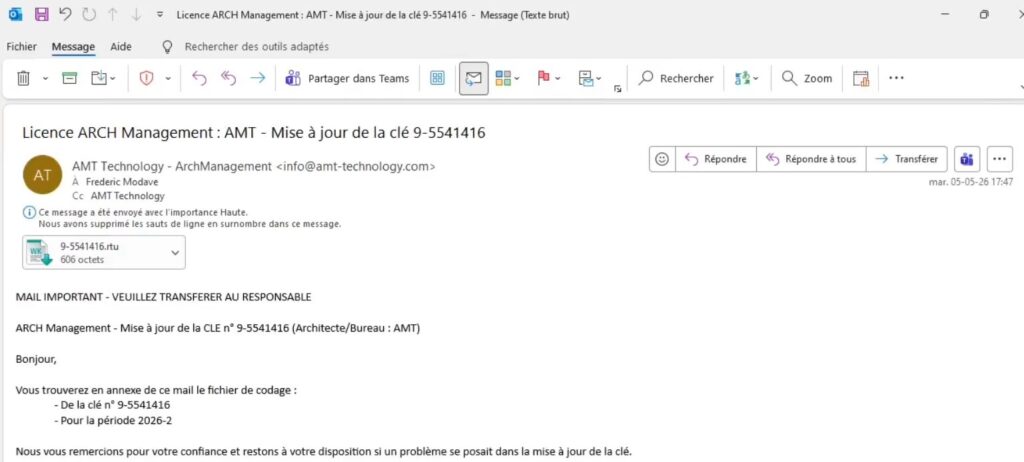
A la fin de période de validité de votre licence et en cas de renouvellement, vous recevrez un email contenant un fichier de mise à jour de votre clé USB de sécurité. Le nom du fichier est le numéro de la clé à mettre à jour.
Prérequis
La clé USB Wibu doit être branchée sur un port USB du PC avant de démarrer la procédure. Si la clé n’est pas détectée, l’outil WibuKey n’affichera aucune information.
Vous devez disposer de droits d’administrateur sur le poste de travail pour pouvoir ouvrir et utiliser l’outil WibuKey. Si ce n’est pas le cas, contactez votre service informatique.
1. Préparer la mise à jour
La clé ne doit pas être en cours d’utilisation :
S’il s’agit d’une clé individuelle : ARCHManagement ne doit pas être ouvert.
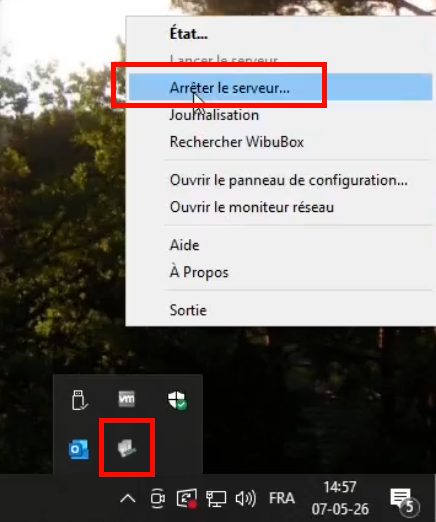
S’il s’agit d’une clé réseau : le serveur Wibu doit être arrêté. Il sera nécessaire de le redémarrer après application de la mise à jour.
Note : Windows peut afficher une fenêtre UAC (Contrôle de compte d’utilisateur) vous invitant à confirmer l’exécution en tant qu’administrateur. Cliquez sur Oui pour continuer.
2. Mise à jour de la clé
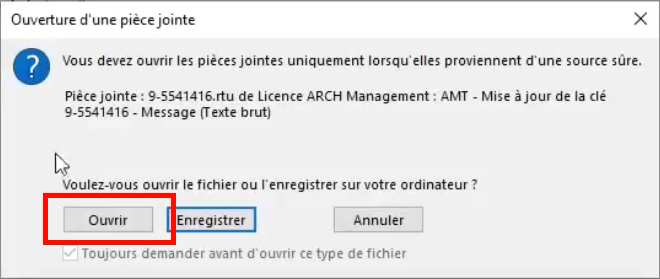
Double-cliquer sur le fichier joint au mail pour l’ouvrir. Votre client mail peut potentiellement vous demander confirmation, pour Outlook, cliquer sur « Ouvrir ».
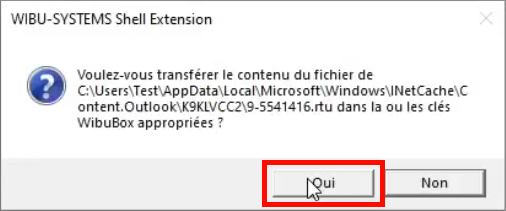
Une fenêtre de Wibu vous demande ensuite de confirmer la mise à jour, cliquer sur « Oui ».