Exporter les factures impayées
Prérequis
- Pour pouvoir exporter les factures, vous devez avoir le droit d’ouvrir le module gestion et le droit de voir les informations financières.
1. Ouvrir le sous-module comptabilité
- Cliquer sur l’onglet « Gestion »
- Cliquer sur le bouton « Comptabilité »

2. Adapter le filtre sur les factures
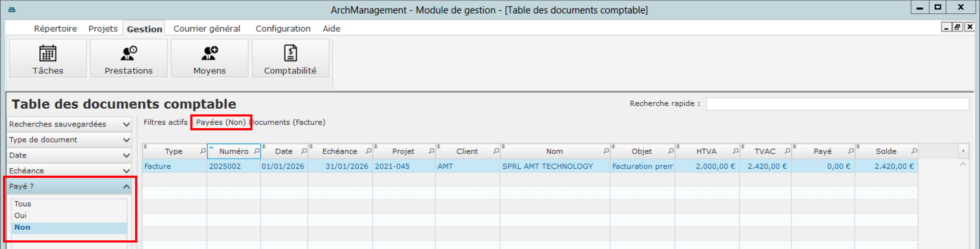
Par défaut, ArchManagement affiche uniquement les factures de l’année en cours. Pour ne garder que les factures impayées, utilisez la barre de filtres à gauche :- Cliquez sur « Payé ? » et sélectionnez « Non »
- Cliquez sur « Date » et adaptez sur la période adéquate ou choisissez « Toutes »
Note : Il est également possible de restreindre les résultats par client ou par projet en utilisant les autres filtres disponibles.
3. Exporter les factures
Export vers Excel
Une fois le filtre appliqué, vous pouvez exporter la liste des factures impayées vers Excel.
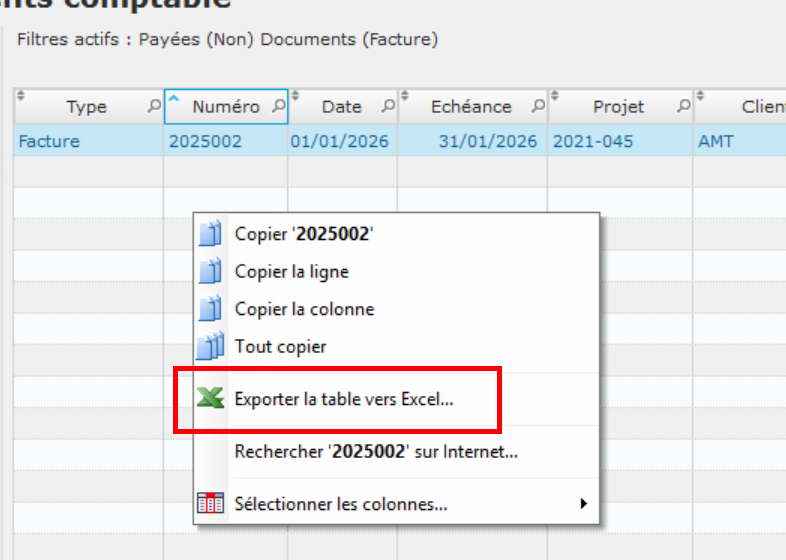
- Effectuez un clic droit dans la liste des factures
- Dans le menu déroulant, cliquez sur « Exporter la table vers Excel… »
- Choisissez l’emplacement de sauvegarde du fichier sur votre ordinateur
- Cliquez sur « Enregistrer »
Le fichier Excel généré contient l’ensemble des factures correspondant au filtre actif.
Conseil : Vérifiez que le filtre affiché au-dessus de la liste correspond bien à votre sélection avant d’exporter.
Export vers Word ou PDF
Une fois le filtre appliqué, vous pouvez exporter la liste des factures impayées vers un fichier Word ou un PDF.
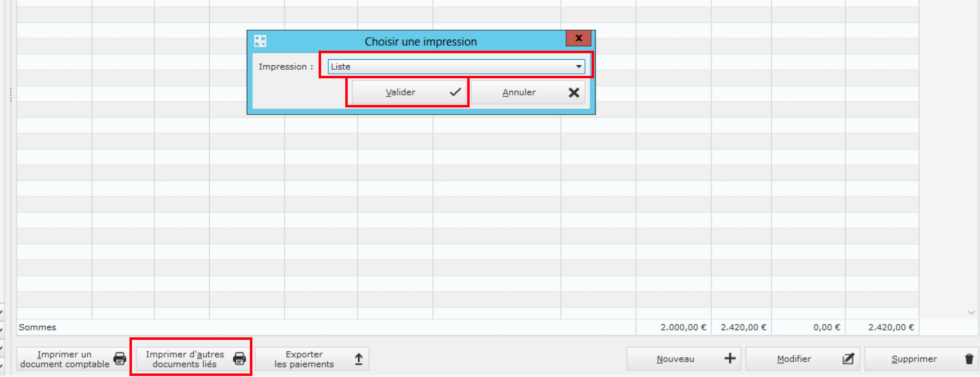
- Cliquez sur « Imprimer d’autres documents liés » en bas à gauche de l’écran
- Dans le menu déroulant, choisissez un template adéquat, par exemple « Liste »
- Cliquez sur « Valider »