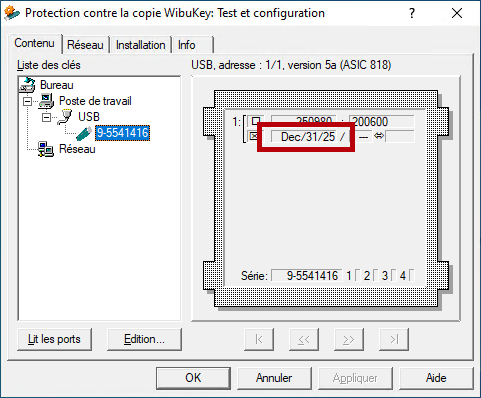
Vérifier la date d’expiration d’une clé USB de sécurité
Prérequis
- La clé USB Wibu doit être branchée sur un port USB du PC avant de démarrer la procédure. Si la clé n’est pas détectée, l’outil WibuKey n’affichera aucune information.
- Vous devez disposer de droits d’administrateur sur le poste de travail pour pouvoir ouvrir et utiliser l’outil WibuKey. Si ce n’est pas le cas, contactez votre service informatique.
1. Ouvrir le Panneau de configuration
- Cliquez sur le bouton Démarrer de Windows.
- Tapez Panneau de configuration dans la barre de recherche et ouvrez-le.
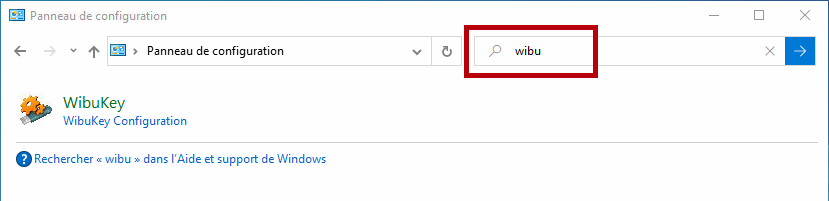
2. Accéder à WibuKey
- Dans le Panneau de configuration, utilisez la zone de recherche en haut à droite de la fenêtre.
- Tapez WibuKey dans cette zone de recherche.
- L’icône WibuKey apparaît dans les résultats, double-cliquez dessus pour ouvrir l’outil.
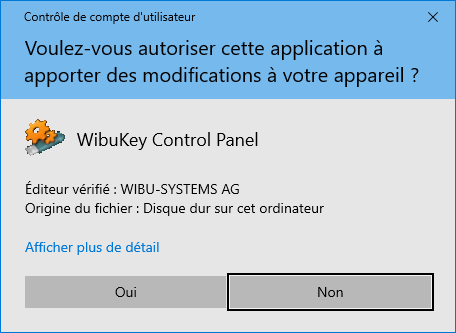
Note : Windows peut afficher une fenêtre UAC (Contrôle de compte d’utilisateur) vous invitant à confirmer l’exécution en tant qu’administrateur. Cliquez sur Oui pour continuer.
3. Identifier votre clé
- Dans la fenêtre WibuKey, la liste des clés détectées s’affiche.
- Sélectionnez la clé USB Wibu correspondante (identifiable par son numéro de série).
4. Consulter la date d’expiration
- Cliquez sur la clé pour en afficher les détails. La date d’expiration apparaît dans le panneau des propriétés, à droite de la fenêtre.